
Тема: Решение вычислительных задач из различных предметных областей
Цель выполнения практической работы: Изучение информационной технологии выполнения создания электронной таблицы, выполнения форматирования, проведения необходимых вычислений, построения диаграмм с применением знаний о способах обработки числовой информации и возможностях табличного процессора MS Excel >.
|
> Возможности табличного процессора MS Excel > для выполнения учебных заданий из различных предметных областей |
||
|
Заполнение таблиц данными |
Три вида данных: - > текстовые данные; - > числовые данные; - > формулы. |
|
|
Форматирование данных в ячейке (шрифт, цвет, выравнивание, формат, др) |
||
|
Редактирование данных (ввод новых данных или исправление имеющихся) |
||
|
Автоматизация ввода при повторяющихся данных |
||
|
> Автозаполнение ячеек данными (числовые последовательности, временные последовательности, повторение текстовых данных) |
||
|
Операции над данными |
Удаление данных (ячейки, столбца, строки) |
|
|
Копирование или перемещение данных |
||
|
Вставка (столбца, строки, блока ячеек) |
||
|
Работа с формулами |
Ввод формулы с указанием знака =, ссылок на адреса ячеек, математических знаков |
|
|
Типы ссылок на адрес ячейки: - > относительная (А1); - > абсолютная($А$1); - смешанная($А1 или А$1). |
||
|
Формулы с текстовыми значениями |
||
|
Использование функций |
Математические функции: =СУММ =ПРОИЗВЕД =СТЕПЕНЬ |
Статистические функции: =СРЗНАЧ =МАКС =МИН |
|
Функции даты и времени: =ДАТА =СЕГОДНЯ =ВРЕМЯ |
Логические функции: =ЕСЛИ =И =ИЛИ =НЕ |
|
|
Визуализация данных |
Построение диаграмм: - столбчатые (гистограммы); - > круговые; - > лепестковые и пр. |
Построение графиков: - > математических функций; -экономических расчётов и др. |
|
Способы привлечения внимания: - выделение цветом; - заголовок; - подписи данных; - специальные эффекты. |
||
|
Специальные > возможности |
Сортировка данных (упорядочивание данных в таблице по определенному правилу, например, по возрастанию) |
Фильтрация данных (выбор данных в таблице с выполнением > поставленного условия, например, >35) |
Условное форматирование (выделение цветом по условию, например, >35 - выделить синим цветом) |
Команда Подбор параметра (автоматический подбор параметра целевой функции до получения необходимого значения) |
Задание 1.
Создайте таблицу «Штатное расписание сотрудников ООО «Автомобилист»». > Исходные данные представлены на рис. 1.

Рисунок 1 - Исходные данные
> Выполните форматирование таблицы:
Заголовок - полужирный, 14 пт, выравнивание по центру.
Данные таблицы - 12 пт, формат ячеек определить самостоятельно.
> Произведите все расчеты по заданию:
- надбавки за результат каждого сотрудника (=Оклад * Надбавка за результат);
- всего в месяц заработной платы каждого сотрудника (=Оклад + Надбавка за результат);
- итого по каждому столбцу в таблице (=СУММ(...));
- > максимума, минимума и средней зарплаты ООО «Автомобилист» (=МАКС(...),=МИН(... ),=СРЗНАЧ(...))
> Постройте диаграмму «Заработная плата сотрудников ООО «Автомобилист». Выберите тип диаграммы - гистограмма.
Выполните сортировку данных по столбцу Должность.
Примените фильтр по столбцу Надбавка за результат и выберите строки, где значение > 13000 руб.
Примените условное форматирование данных в столбце Оклад: числовые данные меньше 80000 выделите синим цветом, числовые данные равные 80000 выделите красным цветом, числовые данные больше 80000 выделите зеленым цветом.
>
> Задание 2 >.
Создайте таблицу «Расчет заработной платы сотрудников ООО «Автомобилист»». > Исходные данные представлены на рис. 2.

> Выполните форматирование таблицы:
Заголовок - полужирный, 14 пт, выравнивание по центру.
Данные таблицы - 12 пт, формат ячеек определить самостоятельно.
> Произведите все расчеты по заданию:
- всего начислено каждому сотруднику (=Оклад + Надбавка за результат);
- > подоходный налог (=Всего начислено * % подоходного налога);
- отчисления в пенсионный фонд (=Всего начислено * % отчислений в пенсионный фонд);
- отчисления в профсоюз (=Всего начислено * % отчислений в профсоюз);
- всего удержано (=Подоходный налог + Отчисления в пенсионный фонд + >Отчисления в профсоюз);
- к выдаче (=Всего начислено - Всего удержано);
- итого по каждому столбцу в таблице (=СУММ(...));
- > максимума, минимума и средней зарплаты ООО «Автомобилист»(=МАКС(... ),=МИН(... ),=СРЗНАЧ(...))
Постройте диаграмму «Заработная плата сотрудников ООО «Автомобилист». Выберите тип диаграммы - круговая.
> Выполните сортировку данных по столбцу ФИО.
Примените фильтр по столбцу Надбавка за результат и выберите строки, где значение > 13000 руб.
Примените условное форматирование данных в столбце Оклад: числовые данные меньше 80000 выделите синим цветом, числовые данные равные 80000 выделите красным цветом, числовые данные больше 80000 выделите зеленым цветом.
>
> Задание 3.
Создайте таблицу «Расчет рекламной кампании ООО «Автомобилист»». > Исходные данные представлены на рис. 3.

Рисунок 3 - Исходные данные
> Выполните форматирование таблицы:
Заголовок - полужирный, 14 пт, выравнивание по центру.
Данные таблицы - 12 пт, формат ячеек определить самостоятельно.
Проанализируйте данные таблицы и заполните ячейки столбца Декабрь.
> Произведите все расчеты по заданию:
- всего за 2019 год (=СУММ(...));
- итого по каждому столбцу в таблице (=СУММ(...));
Постройте график «Затраты рекламной кампании ООО «Автомобилист».
> Выполните сортировку данных по столбцу Мероприятия.
Примените фильтр по столбцу Всего за 2019 год и выберите строки, где значение > 20000 руб.
Примените условное форматирование данных в таблице: числовые данные меньше 5000 выделите синим цветом, числовые данные равные 5000 выделите красным цветом, числовые данные больше 5000 выделите зеленым цветом.
>
> Задание 4.
Создайте таблицу «Счет за обслуживание клиента в ООО «Автомобилист»». > Исходные данные представлены на рис. 4.
> Выполните форматирование таблицы:
Заголовок - полужирный, 14 пт, выравнивание по центру.
Данные таблицы - 12 пт, формат ячеек определить самостоятельно.
Выберите марку и модель арендуемого автомобиля - Москвич 424.
> Для ввода даты используйте функцию «Сегодня».
Значение даты и времени представляют собой так называемые серийные числа, поэтому с ними можно работать как с обычными числами, например, вычитать одну дату из другой, чтобы получить разность в днях.
Для подсчета количества часов аренды автомобиля установите в ячейке «Итого» числовой формат, рассчитайте разницу дат пользования (Дата по: - Дата с:). Вы получите количество дней использования автомобилем.
Для перевода количества дней использования автомобиля в часы произведите умножение на 24.
Расчет суммы счета произведите по формуле: Всего = Тариф за час * Итого.
Выполните сортировку данных в дополнительной таблице по столбцу Марка.
> Подготовьте счет на аренду автомобиля Волга ГАЗ 31029 с расчетом срока аренды с 28.11.19 0:00 по01.12.19 0:00.
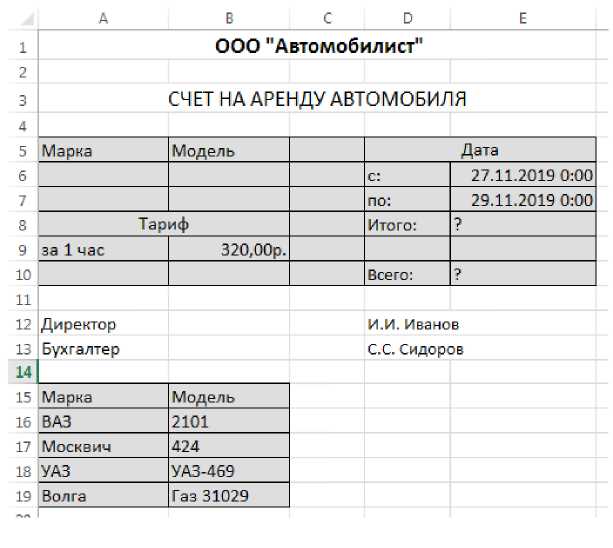
Рисунок 4 - Исходные данные
>
> Задание 5.
Создайте таблицу «Сравнительный расчет технического обслуживания и ремонта > автомобилей в ООО «Автомобилист»».
> Исходные данные представлены на рис. 5.

> Выполните форматирование таблицы:
Заголовок - полужирный, 14 пт, выравнивание по центру.
Данные таблицы - 12 пт, формат ячеек определить самостоятельно.
> Произведите все расчеты по заданию:
- итого по каждому столбцу в таблице (=СУММ(...));
- максимума, минимума и среднего значения по стоимости ремонта автомобилей в ООО «Автомобилист» (=МАКС(...),=МИН(...),=СРЗНАЧ(...))
Постройте диаграмму «Сравнительный расчет технического обслуживания и ремонта > автомобилей ООО «Автомобилист».
Выполните сортировку данных по столбцу Выполняемые работы.
Примените фильтр по столбцу ВАЗ 2101 и выберите строки, где значение > 5000 руб. Отмените действие.
Примените условное форматирование данных в таблице: числовые данные меньше 5000 выделите синим цветом, числовые данные равные 5000 выделите красным цветом, числовые данные больше 5000 выделите зеленым цветом.
>
> Задание 6 >.
Создайте таблицу «Заказ на комплектующие для выполнения ремонтных работ ООО «Автомобилист»».
> Исходные данные представлены на рис. 7.

Рисунок 7 - Исходные данные
> Выполните форматирование таблицы:
Заголовок - полужирный, 14 пт, выравнивание по центру.
Данные таблицы - 12 пт, формат ячеек определить самостоятельно.
> Произведите все расчеты по заданию:
- итого по столбцу Стоимость заказа в таблице (=СУММ(...));
-
>
максимума, минимума и среднего значения по столбцу Стоимость заказа
(=МАКС(... ),=МИН(... )),=СРЗНАЧ(...)).
Постройте диаграмму «Заказ на комплектующие для выполнения ремонтных работ ООО «Автомобилист»». Выберите тип диаграммы - круговая.
Выполните сортировку данных по столбцу Стоимость заказа. По убыванию.
Примените фильтр по столбцу Стоимость заказа и выберите строки, где значение > 1500 руб.
Примените условное форматирование данных в таблице: числовые данные меньше 1500 выделите синим цветом, числовые данные равные 1500 выделите красным цветом, числовые данные больше 1500 выделите зеленым цветом.
Контрольные вопросы
1. Перечислите типы диаграмм, которые можно построить в MS Excel?
2. Что такое абсолютная ссылка? Какой знак вводится в формулу с абсолютной ссылкой?
3. Как выполнить копирование данных (ячейки, столбца, строки)?
4. Как выполнить удаление данных (ячейки, столбца, строки)?
5. Перечислите действия в алгоритме выполнения сортировки данных в таблице.
6. Как выполнить автозаполнение ячеек данными - последовательность дат?
Отчет по работе. В конце занятия студент представляет преподавателю письменно выполненное задание с ответами на поставленные вопросы.
↑ К методическим рекомендациям
